إصلاح نظام iOS 27 : دليل حل أشهر مشاكل الايفون بعد التحديث
كيفية إصلاح نظام iOS باستخدام Tenorshare ReiBoot

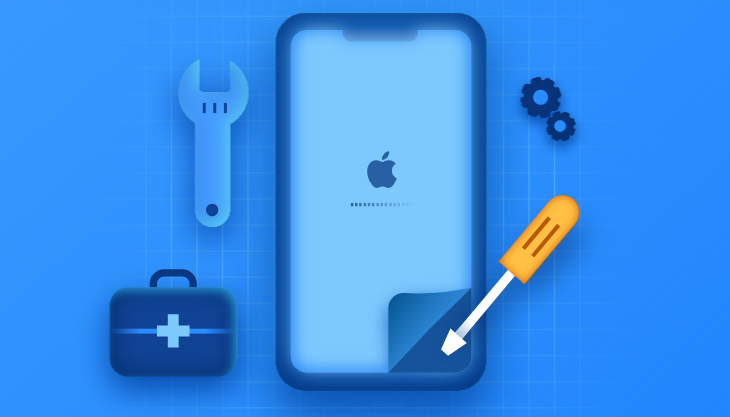
قد يؤدي تحديث نظام ايفون إلى تحسين الأداء وإضافة مزايا جديدة، لكن بعض المستخدمين قد يواجهون بعد التحديث مشكلات مثل تعليق الجهاز على شعار Apple، توقف الشاشة، استنزاف البطارية، تعذر الشحن أو عدم تعرف الكمبيوتر على الهاتف.
وتزداد عمليات البحث عن إصلاح نظام 27 ios مع تجربة الإصدارات الجديدة، خصوصًا الإصدارات التجريبية. وحتى وقت كتابة هذا الدليل، لا يزال iOS 27 ضمن مرحلة الاختبار، وهو ما يجعل التعامل مع أي مشكلة به يحتاج إلى تشخيص صحيح قبل التفكير في إعادة ضبط الجهاز أو حذف البيانات.
في هذا الدليل نستعرض أشهر مشاكل ايفون، بدءًا من الايفون معلق على التفاحة وصولًا إلى مشاكل البطارية والمساحة والشحن، مع توضيح الحلول اليدوية وكيف يمكن استخدام Tenorshare ReiBoot عند ارتباط المشكلة بملفات نظام iOS.
لماذا تظهر مشاكل الايفون بعد تحديث iOS؟
ليس كل عطل يظهر بعد التحديث يعني وجود مشكلة في مكونات ايفون الداخلية. أحيانًا يكون السبب مرتبطًا بعملية التحديث نفسها، أو بعدم اكتمال تثبيت ملفات النظام بصورة صحيحة.
ومن الأسباب المحتملة:


- حدوث خطأ أثناء تنزيل أو تثبيت تحديث iOS.
- انقطاع الاتصال أو نفاد البطارية خلال التحديث.
- امتلاء مساحة تخزين iPhone.
- وجود خلل مؤقت في أحد ملفات النظام.
- تعارض أحد التطبيقات مع الإصدار الجديد.
- استخدام إصدار Beta لا يزال قيد الاختبار.
- مشكلة في الكابل أو منفذ USB عند التحديث باستخدام الكمبيوتر.
لذلك من الأفضل البدء بالحلول البسيطة أولًا قبل اللجوء إلى استعادة الجهاز أو مسح محتوياته.
1. حل مشكلة الايفون معلق على التفاحة
تعتبر مشكلة الايفون معلق على التفاحة من أكثر المشكلات إزعاجًا، حيث يظهر شعار Apple عند تشغيل الجهاز لكن الهاتف لا يصل إلى شاشة القفل أو الشاشة الرئيسية.
قد تحدث المشكلة بعد تحديث iOS أو استعادة نسخة احتياطية أو بسبب تعطل ملفات النظام.
الحل الأول: انتظر إذا كان التحديث لا يزال جاريًا
إذا كان شعار ابل يظهر مع شريط تقدم، فلا تفصل الجهاز مباشرة. توضح ابل أن شريط التقدم أثناء التحديث أو الاستعادة قد يتحرك ببطء أو يبدو ثابتًا لبعض الوقت.
الحل الثاني: إعادة التشغيل الإجباري
بالنسبة لأجهزة ايفون الحديثة المزودة بـ Face ID:
- اضغط ضغطة سريعة على زر رفع مستوى الصوت.
- اضغط ضغطة سريعة على زر خفض مستوى الصوت.
- استمر في الضغط على الزر الجانبي حتى يظهر شعار ابل.
وهي أيضًا الطريقة التي توصي بها ابل عند توقف ايفون وعدم استجابته.
الحل الثالث: إصلاح نظام iOS
إذا استمر ظهور شعار ابل رغم إعادة التشغيل، فقد يكون الخلل مرتبطًا بالنظام نفسه. وهنا يمكن تجربة وضع الاسترداد Recovery Mode أو استخدام برنامج متخصص في إصلاح نظام ios مثل Tenorshare ReiBoot.
2. ماذا تفعل اذا كان الايفون معلق على علامة التحميل؟
إذا كان الايفون معلق على علامة التحميل ولا تستطيع الوصول إلى التطبيقات أو الإعدادات، فقد يكون هناك تطبيق متوقف، أو عملية نظام لم تكتمل، أو مشكلة ظهرت بعد تحديث iOS.
جرّب بالترتيب:
- الانتظار قليلًا للتأكد من عدم وجود عملية تحديث جارية.
- تنفيذ إعادة تشغيل إجبارية.
- توصيل الهاتف بالشاحن لفترة كافية.
- تحديث iOS إذا أمكن الوصول إلى الإعدادات.
- الدخول إلى وضع الاسترداد إذا لم يستجب الجهاز.
- إصلاح ملفات نظام iOS باستخدام أداة متخصصة إذا استمرت المشكلة.
لا يُنصح بالانتقال مباشرة إلى خيار استعادة ايفون ومسح البيانات طالما توجد إمكانية لتجربة حلول أقل تأثيرًا.
3. الايفون معلق على الشاشة الرئيسية: ما الحل؟
قد تجد أن الايفون معلق على الشاشة الرئيسية بينما اللمس بطيء أو التطبيقات لا تفتح، وفي بعض الحالات قد يتوقف الهاتف تمامًا عن الاستجابة.
ابدأ بإعادة تشغيل الجهاز، ثم تحقق من مساحة التخزين المتاحة.
إذا كنت تستطيع الوصول إلى:
الإعدادات > عام > مساحة تخزين ايفون
فتأكد من وجود مساحة فارغة كافية، خاصة إذا بدأت المشكلة بعد تثبيت تحديث كبير.
يمكن أيضًا حذف التطبيقات والملفات غير الضرورية وإعادة تشغيل الجهاز بعد تحرير بعض المساحة.
أما إذا كانت الشاشة لا تستجيب نهائيًا، فجرب إعادة التشغيل الإجباري، وإذا تكررت المشكلة بصورة مستمرة فقد تكون هناك مشكلة أعمق في نظام التشغيل.
4. تظهر علامة الشحن ولا يشحن ايفون
من الحالات المحيرة أن تظهر علامة الشحن ولا يشحن ايفون بالفعل، بحيث يظل مستوى البطارية ثابتًا أو يستمر الهاتف في إظهار علامة البطارية المنخفضة.
قبل افتراض وجود عطل في البطارية، جرّب الخطوات التالية:
- تأكد من سلامة كابل الشحن.
- استخدم شاحنًا ومصدر طاقة آخر.
- افحص منفذ الشحن ونظفه بحذر من الأوساخ العالقة.
- اترك الهاتف متصلًا بالشاحن لمدة 30 دقيقة على الأقل.
- أعد تشغيل ايفون إجباريًا.
- جرّب الشحن مرة أخرى.
توصي ابل أيضًا بفحص منفذ الشحن وإزالة أي شوائب وترك الجهاز على الشاحن قبل تنفيذ إعادة التشغيل الإجباري إذا لم يبدأ العمل.
إذا جربت أكثر من كابل وشاحن وما زالت البطارية لا تستجيب، فقد يكون من الأفضل فحص الجهاز لدى مركز صيانة معتمد، خاصة إذا ظهرت علامات تلف في البطارية أو منفذ الشحن.
5. الايتونز لا يتعرف على الايفون: خطوات حل المشكلة
مشكلة الايتونز لا يتعرف على الايفون قد تمنع المستخدم من إجراء نسخة احتياطية أو تحديث واستعادة الجهاز.
وقبل التفكير في إعادة تثبيت النظام، جرّب:
تأكد من الكابل
بعض كابلات USB تدعم الشحن فقط ولا تدعم نقل البيانات. لذلك استخدم كابلًا يدعم الشحن ونقل البيانات معًا.
جرّب منفذ USB مختلفًا
قد تكون المشكلة في منفذ الكمبيوتر وليس في iPhone.
وافق على الوثوق بالكمبيوتر
عند ظهور رسالة “الوثوق بهذا الكمبيوتر؟” على iPhone اضغط على “وثوق”.
حدّث برامج ابل
في الإصدارات الحديثة من ويندوز يمكن أن يظهر ايفون من خلال تطبيق Apple Devices، بينما يستخدم Finder على أجهزة Mac الحديثة.
وتوصي ابل عند عدم تعرف الكمبيوتر على iPhone بفحص الكابل ومنفذ الشحن وتجربة منفذ USB أو كمبيوتر آخر وتحديث برامج النظام.
إذا كان الجهاز لا يظهر حتى بعد هذه الخطوات، فقد يكون وضع الاسترداد أو إصلاح نظام iOS خيارًا مناسبًا قبل اللجوء إلى مسح الهاتف بالكامل.
6. حل مشكلة المساحة في الايفون
يبحث الكثير من المستخدمين عن حل مشكلة المساحة في الايفون عندما تظهر رسالة تفيد بأن مساحة التخزين ممتلئة رغم حذف بعض الصور أو التطبيقات.
ابدأ من:
الإعدادات > عام > مساحة تخزين ايفون
ثم راجع التطبيقات التي تستخدم أكبر قدر من المساحة.
طرق فعالة لتوفير مساحة
- حذف مقاطع الفيديو الكبيرة التي لم تعد بحاجة إليها.
- نقل الصور والفيديوهات المهمة إلى الكمبيوتر أو خدمة سحابية.
- إزالة التنزيلات القديمة.
- مراجعة الملفات الموجودة داخل تطبيق Files.
- حذف التطبيقات غير المستخدمة.
- مراجعة محتوى تطبيقات المراسلة الذي قد يحتوي على فيديوهات وملفات كبيرة.
- إعادة تشغيل الهاتف بعد تحرير مساحة كبيرة.
إذا كانت المشكلة مرتبطة بتحديث iOS لم يكتمل، يمكنك أيضًا مراجعة مساحة التخزين والبحث عن ملف التحديث وحذفه ثم تنزيل التحديث من جديد إذا كان النظام يسمح بذلك. Apple توصي بهذه الخطوة في بعض حالات تعذر تثبيت تحديث iOS.
7. حل مشكلة بطارية الايفون بعد التحديث
تعتبر عبارة حل مشكلة بطارية الايفون بعد التحديث من أكثر عمليات البحث انتشارًا بعد صدور أي إصدار جديد من iOS.
قد تلاحظ ارتفاع استهلاك البطارية في الفترة الأولى بعد التحديث نتيجة العمليات التي ينفذها النظام والتطبيقات في الخلفية، لكن استمرار المشكلة يستحق الفحص.
ابدأ من:
الإعدادات > البطارية
ثم راجع التطبيقات الأعلى استهلاكًا للطاقة.
جرّب أيضًا:
- إعادة تشغيل الهاتف.
- تحديث التطبيقات من App Store.
- إيقاف تحديث التطبيقات في الخلفية للتطبيقات غير الضرورية.
- تقليل سطوع الشاشة عند الحاجة.
- التحقق من صحة البطارية.
- تثبيت أحدث تحديث مستقر متوفر لنظام iOS.
إذا ظهر استنزاف البطارية بالتزامن مع مشكلات أخرى، مثل ارتفاع الحرارة أو إعادة التشغيل المتكرر أو تعليق النظام، فقد يكون إصلاح ملفات iOS أكثر فائدة من تعديل إعدادات البطارية وحدها.
8. مشاكل ايفون 17 بعد تحديث النظام
ليس بالضرورة أن تكون مشاكل ايفون 17 مرتبطة بمكونات الجهاز نفسها. فإذا بدأت المشكلة مباشرة بعد تحديث iOS، فمن المهم التفريق بين مشكلة Hardware ومشكلة Software.
على سبيل المثال، إذا ظهرت بعد التحديث حالات مثل:
- تعليق الهاتف على شعار Apple.
- إعادة التشغيل المتكرر.
- توقف بعض التطبيقات.
- استنزاف البطارية.
- مشكلة في Wi-Fi أو Bluetooth.
- توقف الشاشة عن الاستجابة.
فابدأ بإعادة التشغيل والتحقق من وجود تحديث أحدث، ثم انتقل إلى إصلاح النظام إذا استمرت الأعراض.
أما المشكلات المرتبطة بكسر الشاشة أو السوائل أو تلف منفذ الشحن أو انتفاخ البطارية فتحتاج إلى فحص Hardware ولا ينبغي التعامل معها باعتبارها مشكلة iOS فقط.
9. مشاكل ايفون 18: كيف تتعامل معها عند ظهورها؟
عند البحث مستقبلًا عن مشاكل ايفون 18، يجب عدم افتراض أن كل مشكلة تظهر في الجهاز مرتبطة بتصميم الهاتف أو مكوناته الداخلية.
الطريقة الأفضل لتشخيص أي iPhone حديث هي تحديد توقيت المشكلة أولًا:
- هل بدأت بعد تحديث iOS؟
- هل ظهرت بعد نقل البيانات من iPhone قديم؟
- هل حدثت بعد تثبيت تطبيق معين؟
- هل تعرض الهاتف لسقوط أو ماء؟
- هل المشكلة مستمرة حتى بعد إعادة التشغيل؟
إذا كان العطل قد ظهر مباشرة بعد تحديث النظام وكان الهاتف يعاني من التعليق أو إعادة التشغيل أو مشكلة في الإقلاع، فابدأ بحلول النظام قبل التفكير في الصيانة المادية.
10. متى تحتاج إلى إصلاح نظام iOS بدلًا من إعادة ضبط الايفون؟
هناك فرق كبير بين إعادة ضبط الهاتف وبين إصلاح نظام ios.
إعادة ضبط المصنع قد تؤدي إلى حذف البيانات، بينما تستهدف أدوات إصلاح النظام معالجة ملفات iOS التي قد تكون مسؤولة عن توقف الجهاز.
وقد تحتاج إلى إصلاح النظام إذا واجهت:
- الايفون عالقًا على شعار Apple.
- حلقة إعادة تشغيل متكررة.
- توقف الهاتف بعد التحديث.
- شاشة سوداء مرتبطة بالنظام.
- فشل تحديث أو استعادة iOS.
- توقف الجهاز في Recovery Mode.
- عدم استجابة النظام بصورة متكررة.
ومن الأدوات المخصصة لهذا النوع من المشكلات Tenorshare ReiBoot.
كيفية إصلاح نظام iOS باستخدام Tenorshare ReiBoot
بدلًا من اللجوء إلى مراكز الصيانة أو استخدام iTunes بطريقة قد تؤدي إلى فقدان البيانات، يمكنك تجربة Tenorshare ReiBoot.
يساعد البرنامج في إصلاح نظام iOS ومعالجة أكثر من 150 مشكلة في أنظمة iOS وiPadOS وtvOS، مع إمكانية استخدام الإصلاح القياسي لمحاولة حل الأعطال دون حذف البيانات.
وهو برنامج مخصص للتعامل مع مشكلات نظام ايفون وايباد، وتذكر Tenorshare أنه يدعم عددًا كبيرًا من أعطال iOS، بالإضافة إلى إمكانية الدخول إلى وضع الاسترداد والخروج منه.
ويدعم الإصدار المتاح على موقع ReiBoot أنظمة iOS من iOS 9 حتى iOS 27، بحسب بيانات الشركة.
خطوات استخدام ReiBoot
الخطوة الأولى:
قم بتنزيل Tenorshare ReiBoot من الموقع الرسمي على جهاز ويندوز أو ماك ثم تثبيته.
الخطوة الثانية:
قم بتوصيل ايفون بالكمبيوتر باستخدام كابل USB مناسب.
الخطوة الثالثة:
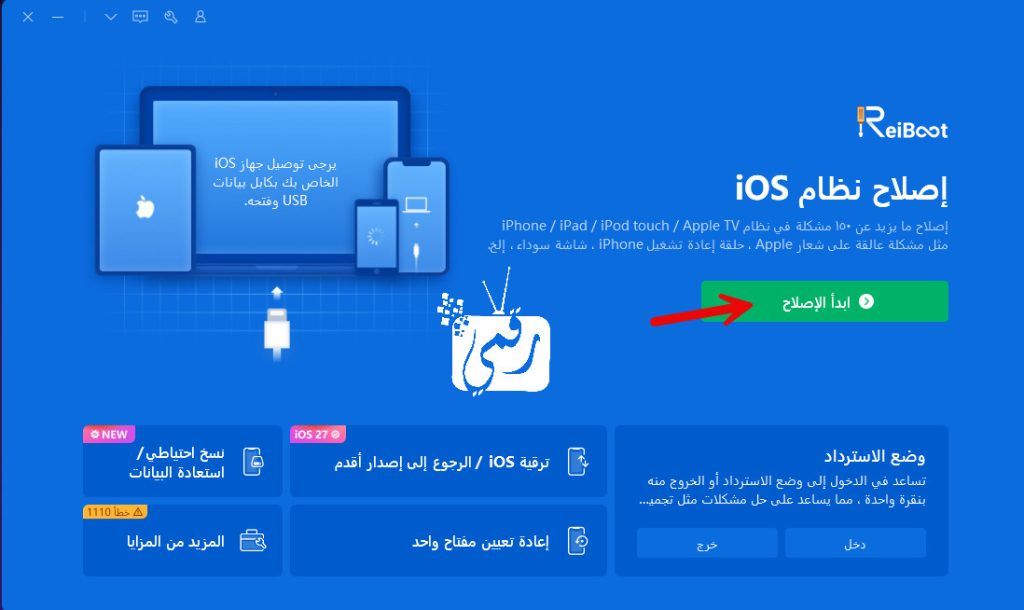
افتح ReiBoot واضغط على خيار بدء إصلاح النظام.
الخطوة الرابعة:
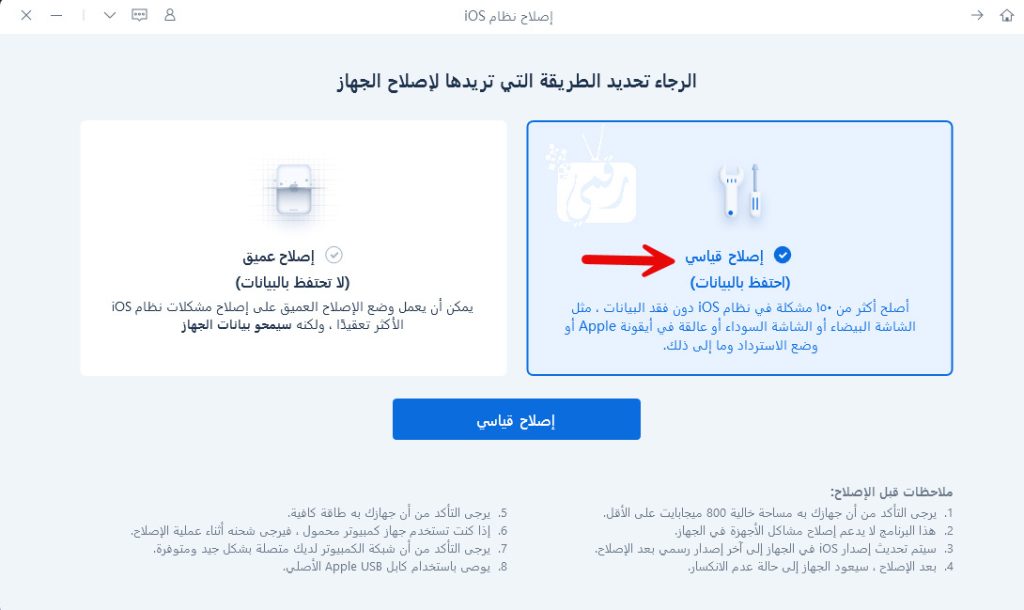
اختر الإصلاح القياسي Standard Repair إذا كانت المشكلة مدعومة بهذا الوضع.
الخطوة الخامسة:
قم بتنزيل حزمة Firmware المناسبة التي يحددها البرنامج لجهازك.
الخطوة السادسة:
ابدأ عملية الإصلاح وانتظر حتى تكتمل دون فصل الهاتف عن الكمبيوتر.
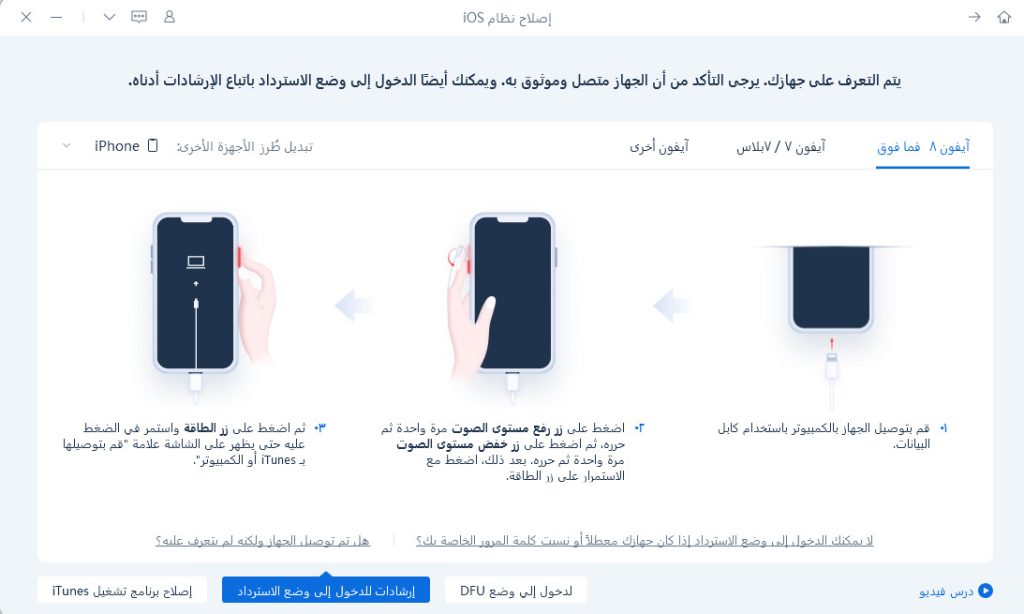
وفقًا لـ Tenorshare، يهدف وضع الإصلاح القياسي إلى معالجة مشكلات iOS دون حذف بيانات المستخدم، بينما تعتمد النتيجة النهائية على حالة الجهاز ونوع المشكلة.
ومن الأفضل دائمًا الاحتفاظ بنسخة احتياطية من بياناتك متى كان ذلك ممكنًا قبل تنفيذ أي عملية إصلاح أو استعادة للنظام.
وضع الاسترداد: يتيح ReiBoot الدخول إلى وضع Recovery Mode أو الخروج منه بنقرة واحدة، دون الحاجة إلى تنفيذ خطوات الأزرار يدويًا.
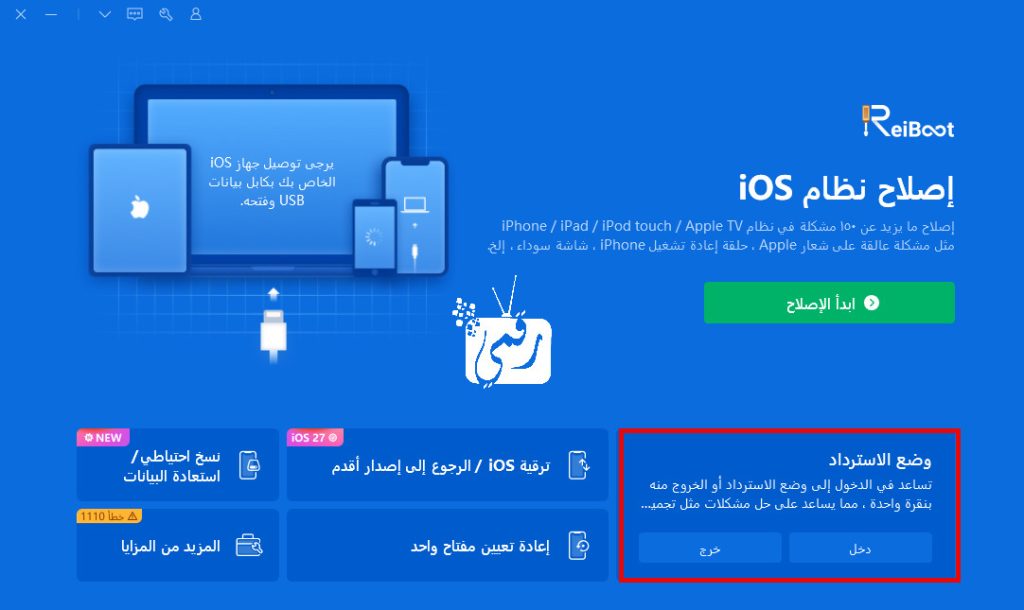
ترقية iOS أو الرجوع لإصدار أقدم: يتيح ReiBoot تحديث iOS إلى إصدار أحدث أو الرجوع إلى إصدار سابق عند مواجهة مشاكل بعد التحديث، بخطوات بسيطة ومباشرة.
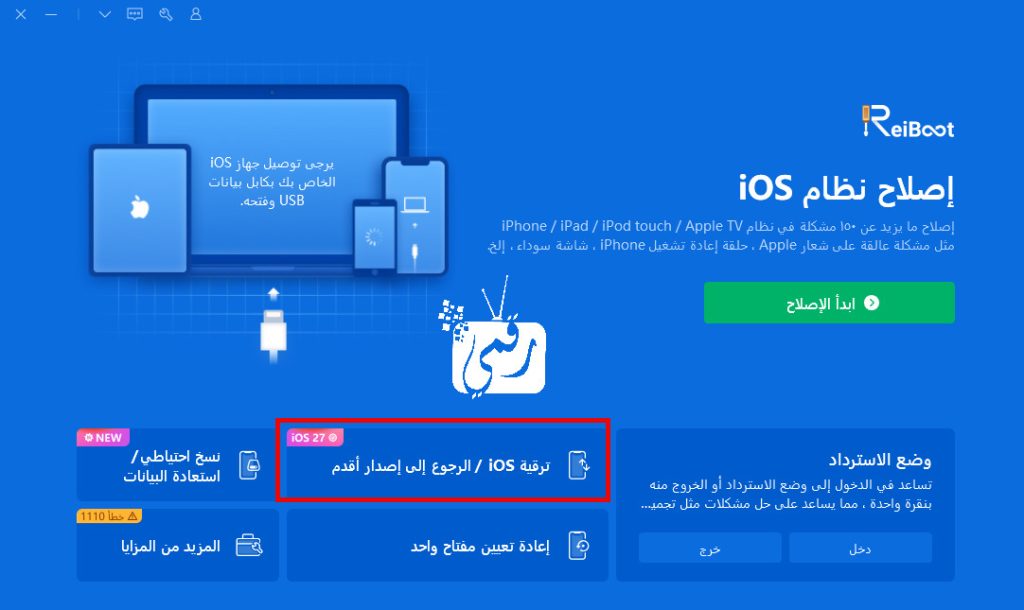
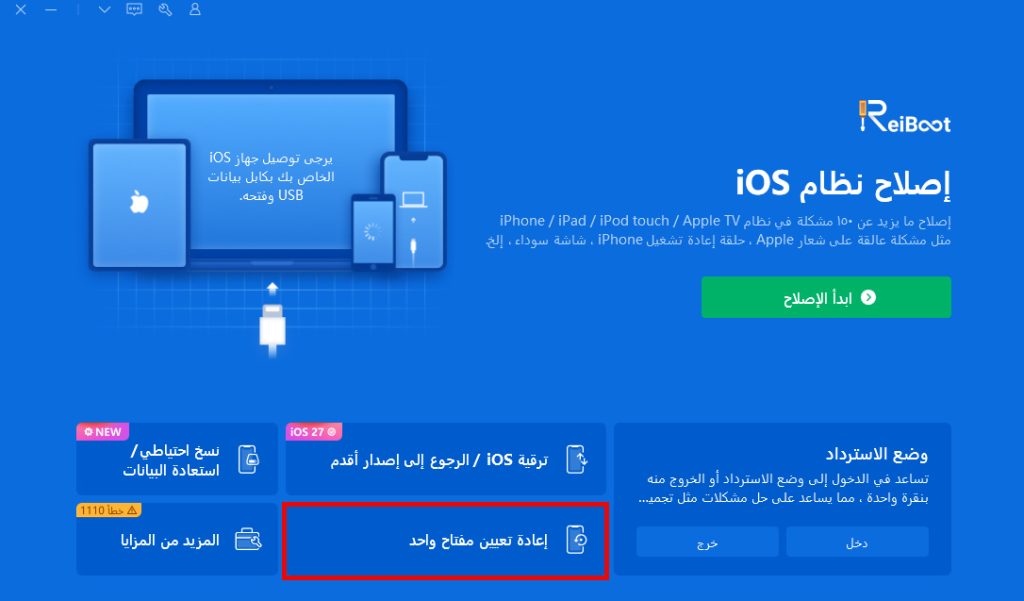
إعادة التعيين بنقرة واحدة : تتيح إعادة ضبط بعض إعدادات النظام بسرعة، مما يساعد على حل الأعطال البسيطة دون خطوات معقدة.
النسخ الاحتياطي واستعادة البيانات: تتيح حفظ نسخة احتياطية من بيانات الآيفون على الكمبيوتر واستعادتها لاحقًا، لحماية الصور والرسائل والملفات المهمة قبل إصلاح النظام.
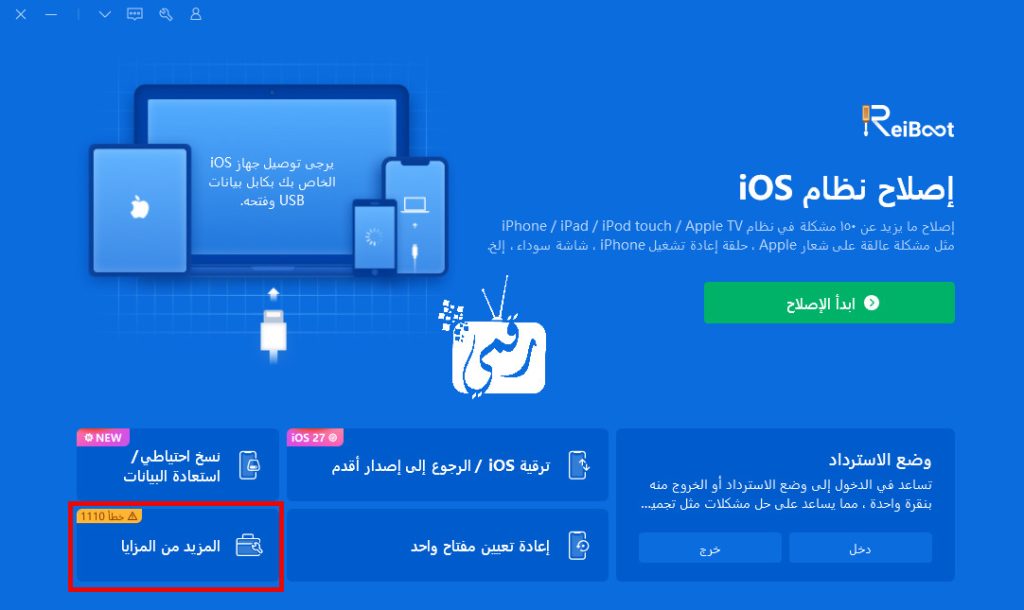
المزيد من المزايا: توفّر أدوات إضافية لمعالجة مشكلات iOS المتقدمة، وتناسب الحالات التي تحتاج إلى حلول أعمق من الإصلاحات الأساسية.
متى يجب التوقف عن محاولة إصلاح النظام؟
لا يمكن لأي برنامج إصلاح نظام ios أن يعالج تلفًا ماديًا حقيقيًا في الهاتف.
يفضل التوجه إلى مركز صيانة إذا:
- تعرض الهاتف للماء.
- تعرض الجهاز لسقوط قوي.
- البطارية منتفخة.
- منفذ الشحن تالف.
- الشاشة تعرض خطوطًا أو تلفًا ماديًا.
- الهاتف لا يستجيب لأي شاحن أو كمبيوتر بعد تجربة أكثر من كابل ومنفذ.
- استمرت المشكلة بعد إعادة تثبيت النظام بصورة صحيحة.
أسئلة شائعة حول إصلاح مشاكل الايفون
ما أفضل طريقة لإصلاح نظام 27 ios بدون مسح البيانات؟
ابدأ بإعادة التشغيل الإجباري وتثبيت أحدث تحديث متوفر. وإذا كان الهاتف لا يقلع بصورة طبيعية، يمكن تجربة أداة إصلاح نظام مثل ReiBoot باستخدام وضع الإصلاح القياسي قبل الانتقال إلى الحلول التي تتطلب استعادة الجهاز ومسح بياناته.
ماذا أفعل إذا كان الايفون معلق على التفاحة بعد التحديث؟
انتظر أولًا إذا كان هناك شريط تقدم، ثم جرّب إعادة التشغيل الإجباري. وإذا ظل الجهاز على شعار ابل لوقت طويل دون استجابة، يمكن تجربة Recovery Mode أو أداة إصلاح نظام iOS.
لماذا تظهر علامة الشحن ولكن البطارية لا تزيد؟
قد تكون المشكلة في الكابل أو الشاحن أو منفذ Lightning/USB-C أو البطارية نفسها، وقد تكون في حالات أقل مرتبطة بتوقف النظام. جرّب مصدر طاقة وكابلًا آخر واترك الجهاز على الشحن قبل إعادة تشغيله.
هل ReiBoot يحذف بيانات الايفون؟
يعتمد ذلك على نوع عملية الإصلاح المستخدمة. وفقًا لـ Tenorshare، صُمم الإصلاح القياسي لإصلاح مجموعة من مشكلات النظام دون حذف البيانات، لكن الاحتفاظ بنسخة احتياطية يظل الإجراء الأكثر أمانًا قبل أي عملية إصلاح.
هل ReiBoot بديل عن صيانة ابل؟
لا. ReiBoot مخصص أساسًا لمشكلات البرمجيات ونظام iOS. أما تلف الشاشة أو البطارية أو منفذ الشحن أو اللوحة الداخلية فيحتاج إلى فحص فني متخصص.
الخلاصة :
مشكلات ايفون بعد تحديث iOS لا تعني بالضرورة وجود عطل خطير في الجهاز. سواء كان الايفون معلق على الشاشة الرئيسية أو الايفون معلق على علامة التحميل أو كنت تبحث عن حل مشكلة المساحة في الايفون أو حل مشكلة بطارية الايفون بعد التحديث، فإن التشخيص الصحيح يبدأ بالحلول البسيطة مثل إعادة التشغيل وفحص مساحة التخزين والكابل والتحديثات.
أما عندما تتكرر المشكلة أو يصبح ايفون غير قادر على الإقلاع بصورة طبيعية، فقد يكون الخلل مرتبطًا بملفات نظام iOS. وفي هذه الحالة يمكن تجربة Recovery Mode أو برنامج مخصص مثل Tenorshare ReiBoot لإصلاح النظام قبل التفكير في استعادة الجهاز بالكامل.
والقاعدة الأهم: ابدأ بالحل الأقل تأثيرًا على بياناتك، وانتقل إلى الحلول المتقدمة تدريجيًا، وإذا ظهرت مؤشرات على وجود عطل مادي في الجهاز فتوجه إلى مركز صيانة متخصص.