لوحة مفاتيح Gboard تخفي مزايا ذكية هامة قد لا يعرفها معظم مستخدمي أندرويد!
هذه أبرز مميزات في تطبيق Gboard!

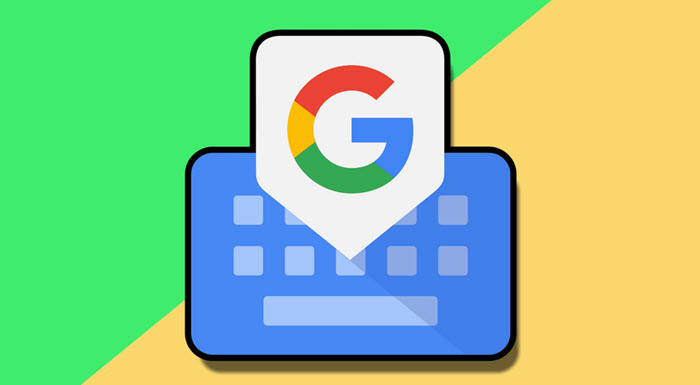
تُعد Gboard لوحة المفاتيح الافتراضية من جوجل واحدة من أكثر تطبيقات الكتابة انتشارًا على هواتف أندرويد، إلا أن كثيرًا من مستخدميها لا يدركون أنها تضم مجموعة كبيرة من الميزات المتقدمة والمخفية التي تتجاوز الكتابة التقليدية أو السحب السريع بين الحروف.
ووفقًا لتقرير تقني حديث، فإن Gboard تحتوي على أدوات ذكية يمكنها تحسين تجربة الكتابة بشكل ملحوظ، سواء في الدردشة اليومية أو العمل الاحترافي، لكنها غالبًا لا تُستخدم لعدم وضوحها أو الحاجة للبحث عنها يدويًا داخل الإعدادات.
تثبيت النصوص والصور في الحافظة
من أبرز الميزات العملية في Gboard هي إمكانية تثبيت عناصر الحافظة (Clipboard)، سواء كانت نصوصًا أو صورًا، لاستخدامها لاحقًا بسرعة.
ويمكن للمستخدم:
- تفعيل الحافظة من شريط أدوات Gboard
- نسخ نص أو صورة
- الضغط مطولًا على العنصر داخل الحافظة
- اختيار تثبيت (Pin) ليبقى محفوظًا بشكل دائم
وتُعد هذه الميزة مثالية للاحتفاظ بالعناوين، أرقام الهواتف، أو الردود الجاهزة.


تجربة تفاعلية مع الإيموجي والملصقات
توفر Gboard أدوات متقدمة للتعامل مع الإيموجي، من بينها:
- Emoji Kitchen: لدمج أكثر من إيموجي في ملصق واحد فريد
- شريط الإيموجي السريع أعلى لوحة المفاتيح
- إمكانية حفظ الإيموجي المفضلة
- دعم Bitmoji (يتطلب تثبيت التطبيق أولًا)
كما يمكن تفعيل صف الإيموجي السريع عبر:
الإعدادات > Emojis, Stickers & GIFs > تفعيل Emoji Fast-access Row
اختصارات ذكية عبر القاموس الشخصي
تدعم Gboard ميزة توسيع الاختصارات النصية، حيث يمكن ربط اختصار قصير بجملة طويلة.
على سبيل المثال:
- كتابة “omw” لتتحول تلقائيًا إلى “في الطريق الآن”
ويتم إعداد هذه الميزة عبر:
الإعدادات > القاموس > القاموس الشخصي > اللغة > إضافة اختصار جديد
لوحات مفاتيح بديلة… حتى شفرة مورس
لا تقتصر Gboard على تخطيط QWERTY التقليدي، بل تدعم عدة أنماط إدخال، منها:
- الكتابة اليدوية باستخدام الإصبع أو القلم
- تخطيطات DVORAK وAZERTY
- الكتابة بشفرة مورس مع تحويلها تلقائيًا إلى نص
ويمكن تفعيل هذه التخطيطات من:
الإعدادات > اللغات > اختيار التخطيط المناسب
حركات ذكية باستخدام شريط المسافة
توفر Gboard حركات سريعة تُغني عن التحديد اليدوي:
- السحب يمينًا أو يسارًا على شريط المسافة لتحريك المؤشر
- السحب من زر الحذف إلى شريط المسافة لتحديد وحذف كتل نصية كاملة
- السحب على حواف شريط المسافة للتبديل بين اللغات
الإملاء الصوتي… دقة شبه مثالية
تتميز ميزة الكتابة الصوتية في Gboard بدقة عالية، خاصة عند كتابة نصوص طويلة أو العمل على مستندات Google Docs.
ويمكن تفعيلها بسهولة عبر:
- الضغط على أيقونة الميكروفون أعلى لوحة المفاتيح
- تصغير لوحة المفاتيح أثناء الإملاء لعرض النص بشكل أوضح
أوضاع الكتابة بيد واحدة أو لوحة عائمة
لمعالجة مشكلة الشاشات الكبيرة، توفر Gboard:
- وضع اليد الواحدة لتصغير لوحة المفاتيح
- الوضع العائم مع إمكانية تغيير الحجم والمكان
- الوضع المنقسم للشاشات الكبيرة في الوضع الأفقي
ويمكن الوصول إليها من خلال أيقونة الشبكة في شريط الأدوات.
خلاصة
رغم أن Gboard تبدو للوهلة الأولى لوحة مفاتيح عادية، إلا أنها في الواقع أداة متكاملة مليئة بالمزايا الذكية التي يمكن أن تُحدث فرقًا كبيرًا في سرعة الكتابة والإنتاجية، إذا ما تم استكشافها واستخدامها بالشكل الصحيح.
ما هي أكثر ميزة تهمك؟